 बड़ा करने के लिए क्लिक करें
Settings खोलें
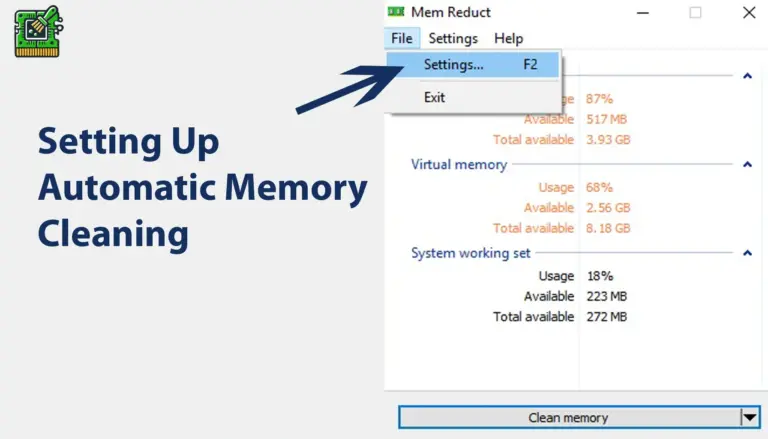
मुख्य Mem Reduct विंडो से, File मेन्यू खोलें और Settings चुनें, या अपने कीबोर्ड पर F2 दबाएँ।
 MEM REDUCT
Mem Reduct के लिए इंस्टॉलेशन, कॉन्फ़िगरेशन, ऑप्टिमाइज़ेशन और समस्या निवारण में मदद। अपने मेमोरी प्रबंधन टूल का पूरा लाभ उठाने के लिए आवश्यक सब कुछ।
हमारे डाउनलोड पेज से memreduct-__P3__-setup.exe डाउनलोड करें, SHA256 चेकसम सत्यापित करें, इंस्टॉलर चलाएँ, और जब Windows एडमिनिस्ट्रेटर अधिकार माँगे तो UAC प्रॉम्प्ट को स्वीकृत करें।
डाउनलोड पर जाएँइंस्टॉलेशन के बाद, Mem Reduct सिस्टम ट्रे में दिखाई देता है। ट्रे आइकन वर्तमान मेमोरी उपयोग प्रतिशत दिखाता है और उपयोग बढ़ने पर रंग बदलता है।
चल रही प्रक्रियाओं और सिस्टम संचालन को आवंटित कुल RAM।
नए एप्लिकेशन के लिए तुरंत उपलब्ध RAM।
अस्थायी कैश किया गया डेटा जिसे सुरक्षित रूप से साफ़ किया जा सकता है।
बंद किए गए एप्लिकेशन से कैश की गई मेमोरी, माँग पर पुनः प्राप्त की जा सकती है।
विस्तृत विवरण के लिए ट्रे आइकन पर क्लिक करें या मुख्य विंडो खोलने के लिए डबल-क्लिक करें। इसे विशेष रूप से मेमोरी मेट्रिक्स पर केंद्रित एक हल्के सिस्टम मॉनिटर विकल्प के रूप में उपयोग करें।
जब आपका सिस्टम सुस्त महसूस हो, तो एप्लिकेशन बंद किए या पुनः आरंभ किए बिना मैन्युअल सफ़ाई करें।
Mem Reduct ट्रे आइकन पर राइट-क्लिक करें या मुख्य विंडो खोलें, फिर Clean Memory पर क्लिक करें या अपनी कॉन्फ़िगर की गई हॉटकी का उपयोग करें। Mem Reduct सिस्टम कैश, स्टैंडबाय सूचियों और संशोधित पेज सूचियों को साफ़ करता है जबकि सक्रिय एप्लिकेशन चलते रहते हैं।
मेमोरी ऑप्टिमाइज़ेशन को स्वचालित करें ताकि आपका PC मैन्युअल हस्तक्षेप के बिना सर्वोत्तम प्रदर्शन बनाए रखे। मेमोरी क्षेत्रों, उपयोग थ्रेशोल्ड और निर्धारित सफ़ाई को कॉन्फ़िगर करने के लिए नीचे दी गई Settings स्क्रीन का उपयोग करें।
बड़ा करने के लिए क्लिक करें
मुख्य Mem Reduct विंडो से, File मेन्यू खोलें और Settings चुनें, या अपने कीबोर्ड पर F2 दबाएँ।
 बड़ा करने के लिए क्लिक करें
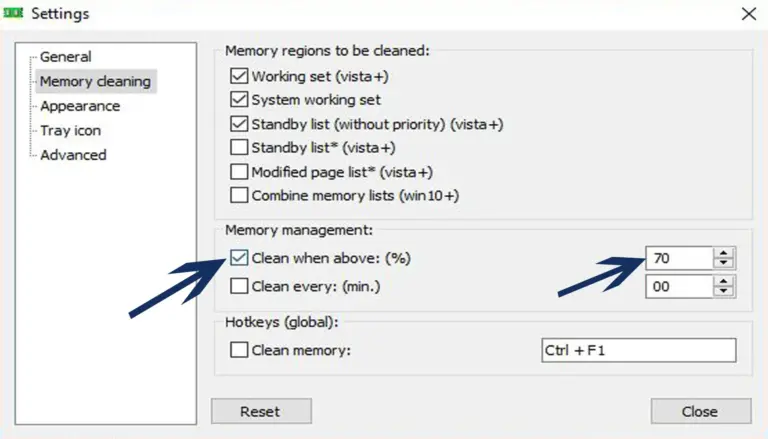
Settings में, Memory cleaning टैब खोलें और चुनें कि स्वचालित सफ़ाई के दौरान Mem Reduct को कौन-से मेमोरी क्षेत्र साफ़ करने चाहिए।
 बड़ा करने के लिए क्लिक करें
Clean when above सक्षम करें और 70% जैसा प्रतिशत चुनें। जब RAM उपयोग उस स्तर से अधिक हो जाता है तो Mem Reduct स्वचालित रूप से सफ़ाई करता है।
 बड़ा करने के लिए क्लिक करें
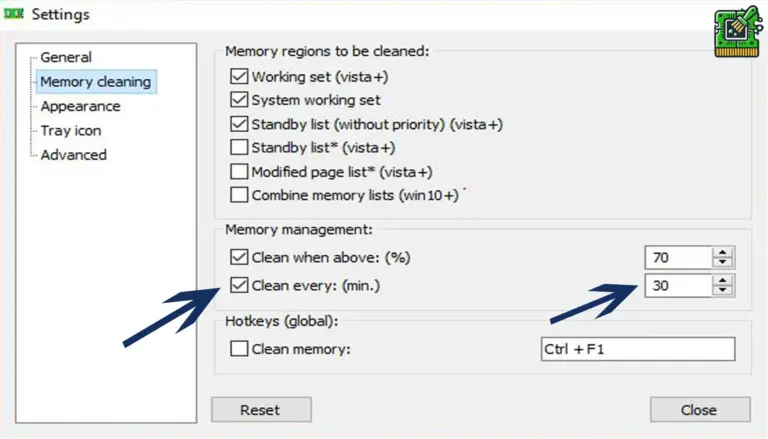
Clean every सक्षम करें और नियमित पृष्ठभूमि रखरखाव के लिए 30 मिनट जैसा अंतराल सेट करें, भले ही उपयोग आपके थ्रेशोल्ड से नीचे रहे।
अनुकूलित करें कि सफ़ाई के दौरान Mem Reduct किन मेमोरी क्षेत्रों को लक्षित करता है। इन सेटिंग्स को Settings > Memory Cleaning के अंतर्गत एक्सेस करें।
कर्नेल और सिस्टम ड्राइवर मेमोरी। सर्वर पर सावधानी से साफ़ करें; डेस्कटॉप उपयोग के लिए सुरक्षित।
सक्रिय प्रक्रिया के मेमोरी पेज। चल रहे ऐप्स को महत्वपूर्ण रूप से प्रभावित किए बिना मध्यम पुनर्प्राप्ति प्रदान करता है।
बंद किए गए ऐप्स से कैश की गई मेमोरी। सर्वाधिक पुनर्प्राप्ति क्षमता; हमेशा सक्षम रखने की सलाह दी जाती है।
डिस्क राइट्स के लंबित पेज। साफ़ करना सुरक्षित; लंबित I/O संचालन द्वारा रखी गई RAM को मुक्त करता है।
v3.5.2 में नया। व्यस्त सिस्टम पर अतिरिक्त मेमोरी पुनर्प्राप्ति के लिए फ़ाइल सिस्टम कैश साफ़ करता है।
Windows 8.1 और नए पर उपलब्ध। मामूली अतिरिक्त पुनर्प्राप्ति के लिए रजिस्ट्री कैश साफ़ करता है।
मेन्यू में नेविगेट किए बिना तत्काल मेमोरी सफ़ाई के लिए ग्लोबल कीबोर्ड शॉर्टकट असाइन करें। गेमर्स और पावर उपयोगकर्ताओं के लिए आदर्श जिन्हें गहन सत्रों के दौरान त्वरित RAM पुनर्प्राप्ति की आवश्यकता होती है।
Mem Reduct को बिना इंस्टॉलेशन के USB ड्राइव या नेटवर्क फ़ोल्डर से चलाएँ।
निरंतर पृष्ठभूमि निगरानी के लिए Mem Reduct को Windows के साथ लॉन्च करने के लिए सक्षम करें।
सफ़ाई पूरी होने पर बलून टिप्स सक्षम करें। यह सत्यापित करने के लिए उपयोगी कि ऑटो-क्लीन काम कर रहा है।
इंटरफ़ेस भाषा चुनें और डार्क थीम सक्षम करें (v3.5.2 में बेहतर किया गया)।
चुनें कि सिस्टम ट्रे आइकन में मेमोरी उपयोग कैसे प्रदर्शित हो।
सफ़ाई को एंटीवायरस सॉफ़्टवेयर जैसी महत्वपूर्ण प्रक्रियाओं को प्रभावित करने से रोकें।
एंटीवायरस सॉफ़्टवेयर Mem Reduct को फ़्लैग कर सकता है क्योंकि यह Windows Native API का उपयोग करके निम्न-स्तरीय मेमोरी संचालन करता है। यह व्यवहार पैटर्न वैध सिस्टम उपयोगिताओं और दुर्भावनापूर्ण टूल दोनों में समान रूप से पाया जाता है, जिससे ह्यूरिस्टिक स्कैनर गलत सकारात्मक (false positive) उत्पन्न करते हैं।
समाधान: एडमिनिस्ट्रेटर के रूप में चलाएँ। memreduct.exe पर राइट-क्लिक करें और "Run as administrator" चुनें। स्थायी उन्नयन के लिए Settings > General में "Run as administrator" सक्षम करें। सुनिश्चित करें कि चेकसम सत्यापित करने के बाद आपका एंटीवायरस एक्ज़ीक्यूटेबल को ब्लॉक नहीं कर रहा है।
समाधान: Settings > Memory Cleaning में Standby Page List और Modified Page List सक्षम करें। यदि RAM पहले से ही कम है, तो पुनः प्राप्त करने के लिए कम होता है। पहले मेमोरी-गहन एप्लिकेशन चलाएँ, फिर सफ़ाई करें। सिस्टम की स्थिति के आधार पर परिणाम 10% से 50% तक भिन्न होते हैं।
समाधान: v3.5.2 में अपडेट करें जो पेजफ़ाइल प्रदर्शन समस्याओं को ठीक करता है (issue #262)। यदि समस्या बनी रहती है, तो Windows अपडेट के बाद Mem Reduct को पुनः आरंभ करें।
समाधान: थ्रेशोल्ड को 70% से 85% तक बढ़ाएँ या सफ़ाई अंतराल बढ़ाएँ। कम आक्रामक ऑप्टिमाइज़ेशन के लिए अंतराल-आधारित सफ़ाई अक्षम करें और केवल-थ्रेशोल्ड मोड का उपयोग करें।
समाधान: Windows टास्कबार में सिस्टम ट्रे ओवरफ़्लो तीर (^) पर क्लिक करें और Mem Reduct आइकन को दृश्य क्षेत्र में खींचें। यदि पसंद हो तो सुनिश्चित करें कि टास्कबार सेटिंग्स में "Always show all icons" सक्षम है।
समाधान: यह सामान्य है। फ़ाइल कैश साफ़ करने के लिए Windows को माँग पर कैश फिर से बनाने की आवश्यकता होती है। यदि संक्षिप्त मंदी अस्वीकार्य है तो साफ़ किए गए क्षेत्रों को केवल Standby List तक कम करें। सक्रिय गेमिंग या वीडियो रेंडरिंग के दौरान सफ़ाई से बचें।