 לחץ להגדלה
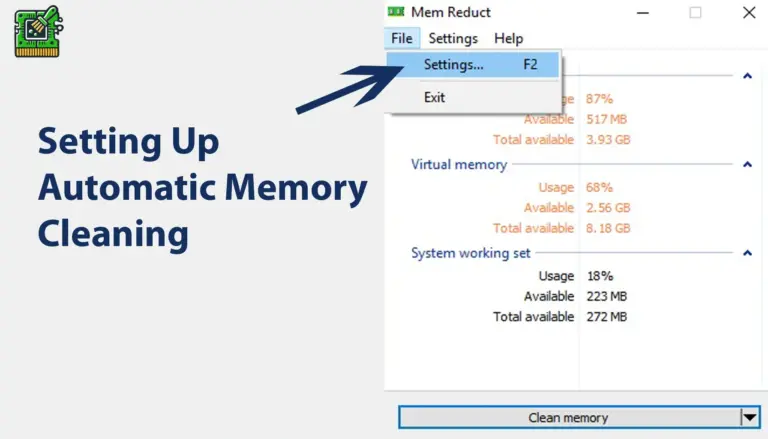
פתח את Settings
מהחלון הראשי של Mem Reduct, פתח את תפריט File ובחר Settings, או הקש F2 במקלדת.
 MEM REDUCT
עזרה בהתקנה, הגדרה, אופטימיזציה ופתרון בעיות עבור Mem Reduct. כל מה שצריך כדי להפיק את המרב מכלי ניהול הזיכרון שלך.
הורד את memreduct-__P3__-setup.exe מדף ההורדה שלנו, אמת את סכום הביקורת SHA256, הפעל את תוכנת ההתקנה, ואשר את הודעת ה-UAC כאשר Windows מבקש הרשאות מנהל.
עבור להורדהלאחר ההתקנה, Mem Reduct מופיע במגש המערכת. סמל המגש מציג את אחוז השימוש הנוכחי בזיכרון ומשנה צבע ככל שהשימוש עולה.
סך ה-RAM המוקצה לתהליכים פעילים ולפעולות המערכת.
RAM הזמין מיידית ליישומים חדשים.
נתוני מטמון זמניים שניתן לנקות בבטחה.
זיכרון שנשמר במטמון מיישומים סגורים, ניתן לשחזור לפי דרישה.
לחץ על סמל המגש או לחץ לחיצה כפולה כדי לפתוח את החלון הראשי לקבלת פירוט מפורט. השתמש בכלי זה כחלופת ניטור מערכת קלת משקל המתמקדת במיוחד במדדי זיכרון.
כאשר המערכת מרגישה איטית, בצע ניקוי ידני מבלי לסגור יישומים או להפעיל מחדש.
לחץ לחיצה ימנית על סמל המגש של Mem Reduct או פתח את החלון הראשי, ואז לחץ על Clean Memory או השתמש במקש הקיצור שהגדרת. Mem Reduct מנקה את מטמון המערכת, רשימות ההמתנה ורשימות הדפים ששונו בעוד היישומים הפעילים ממשיכים לפעול.
הפוך את אופטימיזציית הזיכרון לאוטומטית כדי שה-PC ישמור על ביצועים מיטביים ללא התערבות ידנית. השתמש במסכי ה-Settings שלהלן כדי להגדיר אזורי זיכרון, ספי שימוש וניקוי מתוזמן.
לחץ להגדלה
מהחלון הראשי של Mem Reduct, פתח את תפריט File ובחר Settings, או הקש F2 במקלדת.
 לחץ להגדלה
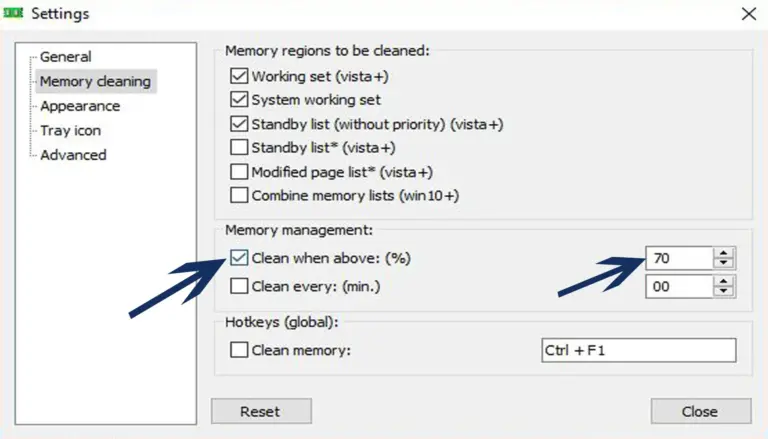
ב-Settings, פתח את הכרטיסייה Memory cleaning ובחר אילו אזורי זיכרון על Mem Reduct לנקות במהלך הניקוי האוטומטי.
 לחץ להגדלה
הפעל את Clean when above ובחר אחוז כגון 70%. Mem Reduct מנקה אוטומטית כאשר השימוש ב-RAM חורג מרמה זו.
 לחץ להגדלה
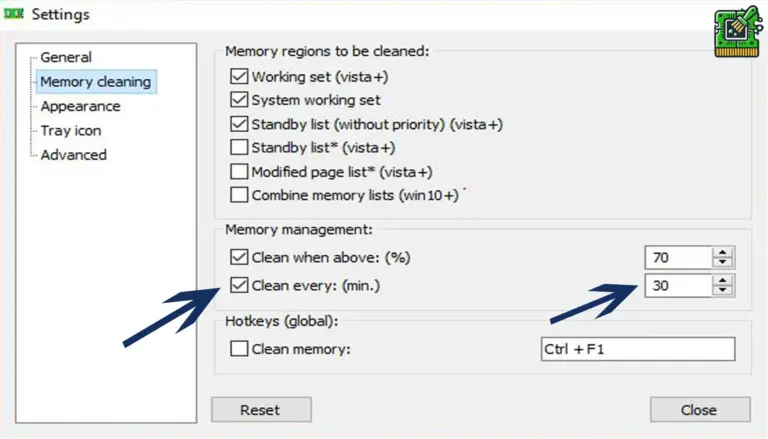
הפעל את Clean every והגדר מרווח כגון 30 דקות לתחזוקת רקע קבועה, גם כאשר השימוש נשאר מתחת לסף שלך.
התאם אישית אילו אזורי זיכרון Mem Reduct מטפל בהם במהלך הניקוי. גש להגדרות אלה תחת Settings > Memory Cleaning.
זיכרון הליבה ומנהלי התקן המערכת. נקה בזהירות בשרתים; בטוח לשימוש שולחני.
דפי זיכרון של תהליכים פעילים. מספק שחזור מתון מבלי להשפיע משמעותית על יישומים פעילים.
זיכרון שנשמר במטמון מיישומים סגורים. פוטנציאל השחזור הגבוה ביותר; מומלץ להפעיל תמיד.
דפים הממתינים לכתיבה לדיסק. בטוח לניקוי; משחרר RAM המוחזק על ידי פעולות I/O ממתינות.
חדש בגרסה v3.5.2. מנקה את מטמון מערכת הקבצים לשחזור זיכרון נוסף במערכות עמוסות.
זמין ב-Windows 8.1 ואילך. מנקה את מטמון הרישום לשחזור נוסף שולי.
הקצה קיצורי מקלדת גלובליים לניקוי זיכרון מיידי ללא ניווט בתפריטים. אידיאלי לגיימרים ולמשתמשי כוח הזקוקים לשחזור RAM מהיר במהלך הפעלות אינטנסיביות.
הפעל את Mem Reduct מכונן USB או מתיקיית רשת ללא התקנה.
אפשר ל-Mem Reduct לעלות יחד עם Windows לניטור רקע רציף.
הפעל הודעות בלון בסיום הניקוי. שימושי לאימות שהניקוי האוטומטי פועל.
בחר את שפת הממשק והפעל ערכת נושא כהה (שופרה בגרסה v3.5.2).
בחר כיצד יוצג השימוש בזיכרון בסמל מגש המערכת.
מנע מהניקוי להשפיע על תהליכים קריטיים כמו תוכנת אנטי-וירוס.
תוכנת אנטי-וירוס עלולה לסמן את Mem Reduct משום שהוא מבצע פעולות זיכרון ברמה נמוכה באמצעות Windows Native API. דפוס התנהגות זה משותף הן לכלי מערכת לגיטימיים והן לכלים זדוניים, מה שגורם לסורקים היוריסטיים לייצר התראות שווא.
פתרון: הפעל כמנהל. לחץ לחיצה ימנית על memreduct.exe ובחר "Run as administrator". הפעל את "Run as administrator" תחת Settings > General להרשאה קבועה. ודא שהאנטי-וירוס אינו חוסם את קובץ ההפעלה לאחר אימות סכומי הביקורת.
פתרון: הפעל את Standby Page List ואת Modified Page List תחת Settings > Memory Cleaning. אם ה-RAM כבר נמוך, יש פחות מה לשחזר. הפעל תחילה יישומים עתירי זיכרון ואז נקה. התוצאות נעות בין 10% ל-50% בהתאם למצב המערכת.
פתרון: עדכן לגרסה v3.5.2 המתקנת בעיות בתצוגת קובץ ההחלפה (issue #262). אם הבעיה נמשכת, הפעל מחדש את Mem Reduct לאחר עדכוני Windows.
פתרון: הגדל את הסף מ-70% ל-85% או הגדל את מרווח הניקוי. השבת ניקוי מבוסס-מרווח והשתמש במצב סף-בלבד לאופטימיזציה פחות אגרסיבית.
פתרון: לחץ על חץ הגלישה של מגש המערכת (^) בשורת המשימות של Windows וגרור את סמל Mem Reduct לאזור הגלוי. אם תעדיף, ודא שהאפשרות "Always show all icons" מופעלת בהגדרות שורת המשימות.
פתרון: זה תקין. ניקוי מטמון הקבצים מחייב את Windows לבנות מחדש את המטמונים לפי דרישה. צמצם את האזורים המנוקים ל-Standby List בלבד אם ההאטה הקצרה אינה מקובלת. הימנע מניקוי במהלך משחק פעיל או עיבוד וידאו.